-
Firebase Messaging모바일 개발/Flutter 2025. 11. 21. 11:20반응형
플러터에서 푸시 알림을 전송하기 위한 Firebase 프로젝트 구성 방법에 대해 정리한다.
1. iOS용 p8키 발급 및 Xcode 세팅
1) 애플 개발자 홈페이지에 로그인한다.
2) 인증서, ID 및 프로파일 > 키(영문)를 누른다.
3) + 버튼을 눌러 새 키를 생성한다.
- Key name에 용도에 맞는 키 이름(e.g. MyProject Firebase Push Key)을 입력한다.
- Apple Push Notifications service (APNs)를 체크한 후, Configure 버튼을 누른다.
- Environment로 Sandbox & Production을 선택한 후 Save 버튼을 누른다.
- Contiunue > Register 버튼을 차례로 눌러 키 생성을 마친다.
4) 우측 상단의 Download 버튼을 눌러 p8키를 저장한다.
다운로드는 딱 한 번 받을 수 있으므로 안전한 곳에 키를 잘 보관한다.
5) 플러터 프로젝트의 ios 폴더 안에 있는 Runner.xcworkspace를 더블클릭하여 Xcode를 실행한다.
6) TARGETS > Runner > Signing & Capabilities에서 + Capability 눌러서 기능을 추가한다.
- Background Modes, Push Notifications 2개 선택
- Background Modes options: Remote notifications 체크
2. Firebase 프로젝트 구성
Firebase 콘솔에 로그인 한 후 새 프로젝트를 생성한다.
3. Firebase CLI 설치
1) 다음 명령어를 실행하여 Firebase CLI를 설치한다.
npm install -g firebase-tools2) 다음 명령어를 실행하여 Firebase에 로그인한다.
firebase login2-1) 다른 계정을 추가하고 싶을 경우 다음 명령어를 입력한다.
firebase login:add2-2) 추가한 계정으로 로그인하고 싶을 경우 다음 명령어를 입력한다.
firebase login:use my_email@addressmy_email@address에 로그인하고 싶은 구글 계정 이메일 주소를 입력한다.
3) 다음 명령어를 실행하여 FlutterFire CLI를 설치한다.
dart pub global activate flutterfire_cli4) 내 플러터 프로젝트 루트 디렉토리에서 다음 명령어를 실행한다.
flutterfire configure5) 프로젝트 선택 안내 문구가 출력되면 방향키를 움직여 2에서 생성한 Firebase 프로젝트를 선택한다.
6) 플랫폼 선택 안내 문구가 출력되면 내 플러터 앱에 맞는 플랫폼(e.g. Android, iOS 등)을 선택한 후 Enter를 눌러준다.
7) 선택한 플랫폼에 맞게 새 앱이 Firebase 프로젝트에 추가되며, 다음 파일들이 내 플러터 프로젝트에 자동으로 생성된다.
- 안드로이드 플러그인 파일(google-services.json)
- iOS 구성 파일(GoogleService-Info.plist)
- Firebase 구성 파일(firebase_options.dart)
- settings.gradle.kts, build.gradle.kts 파일에 안드로이드 플러그인 관련 코드 자동 추가
4. Firebase 패키지 추가
1) pubspec.yaml에 다음 패키지를 추가한다.
  firebase_core: ^4.2.1
  firebase_messaging: ^16.0.4
  flutter_local_notifications: ^19.5.0
각 패키지에 맞게 최신 버전을 적용해준다.
(flutter_local_notifications 패키지는 foreground 메세지를 수신하는 데 필요하다.)
1-1) 변경 사항이 자동으로 적용되지 않았을 경우 수동으로 적용해준다.
flutter pub get5. iOS 키 파일 업로드
1) 2의 Firebase 콘솔에 다시 접속한다.
2) 프로젝트를 선택하고, 클라우드 메시징 > APN 인증 키 부분에서 업로드 버튼을 눌러 1에서 생성한 p8키를 업로드한다.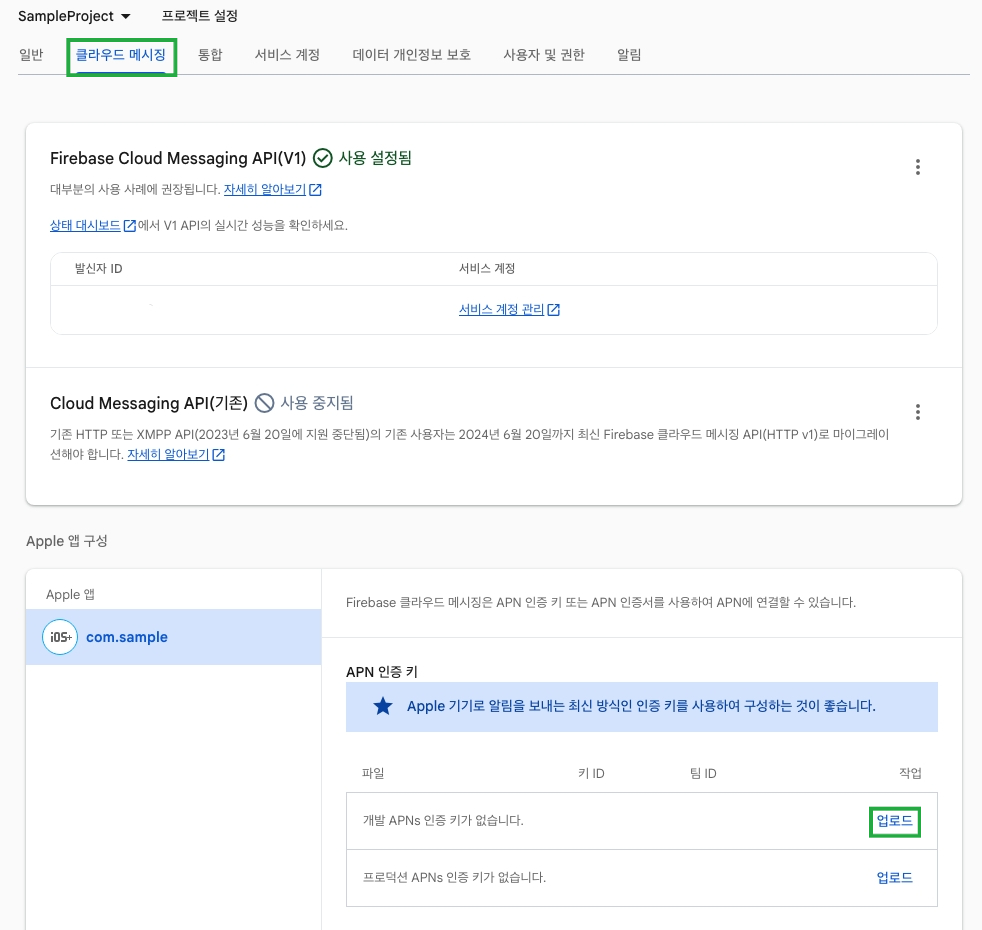
6. 안드로이드 아이콘 설정
푸시 알림을 수신했을 때 상단바에 보이는 아이콘을 설정한다.
iOS는 기본적으로 앱 아이콘으로 설정되지만 안드로이드는 따로 세팅을 해주어야 한다.
1) 아이콘으로 사용할 이미지 업로드
- 안드로이드 스튜디오에서 android 폴더를 안드로이드 뷰로 오픈한다.
- res 폴더를 우클릭하여 New > Image Asset을 선택한다.
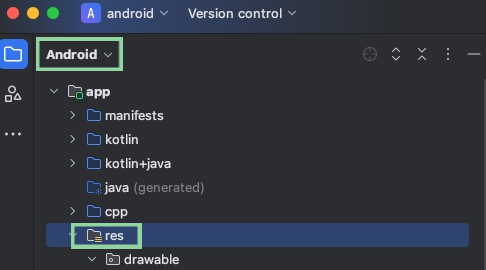
- Icon type을 Notification Icons로 변경한 후, 이름을 세팅해준다.(e.g. ic_notification)
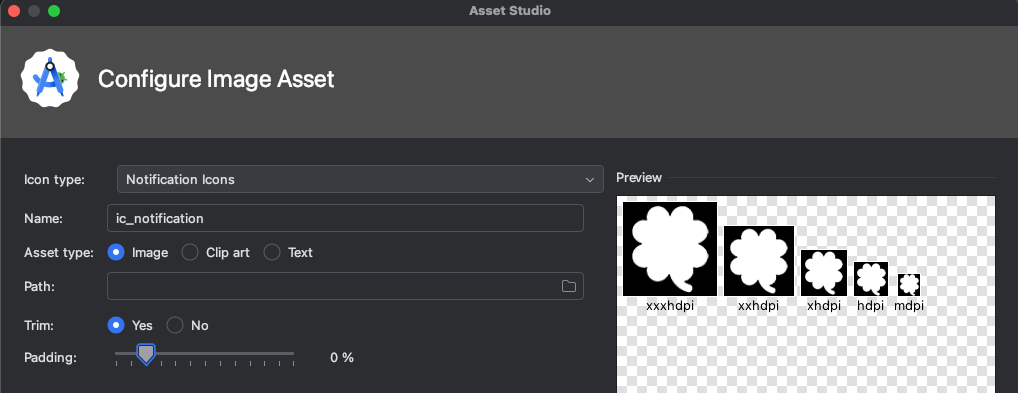
- 파일 업로드 후 프리뷰를 보면서 trim, padding 값을 조절한다.
- Next > Finish를 누르면 해상도별로 아이콘 이미지가 생성된다.
2) 다음 코드를 AndroidManifest.xml의 <application></application> 안에 추가한다.
<meta-data android:name="com.google.firebase.messaging.default_notification_icon" android:resource="@drawable/ic_notification" />resource에 위에서 설정한 이름을 적어준다.
7. Google Cloud Console API 키 제한 설정
API 키 무단 사용 방지를 위해 Google Cloud Console에서 iOS, 안드로이드 API 키에 제한 설정을 추가한다.
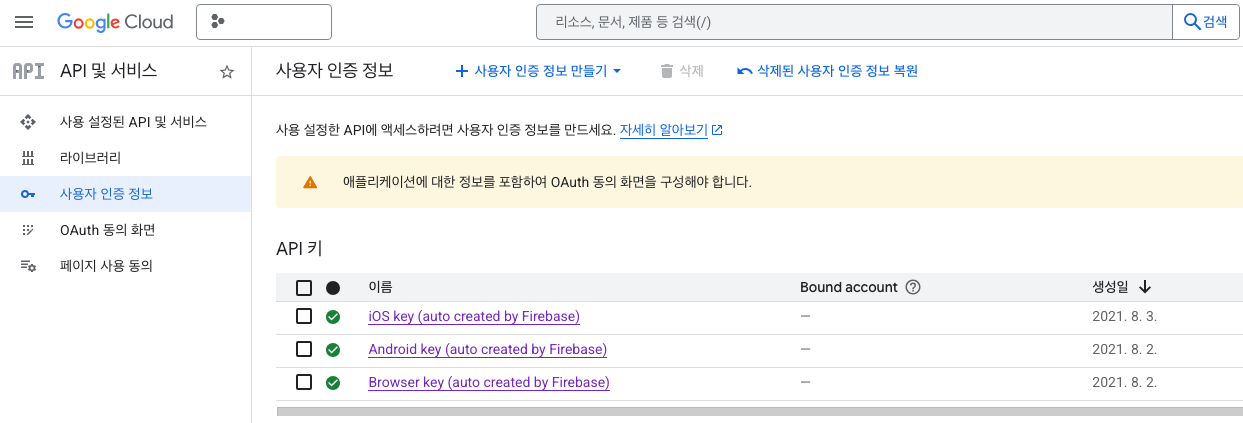
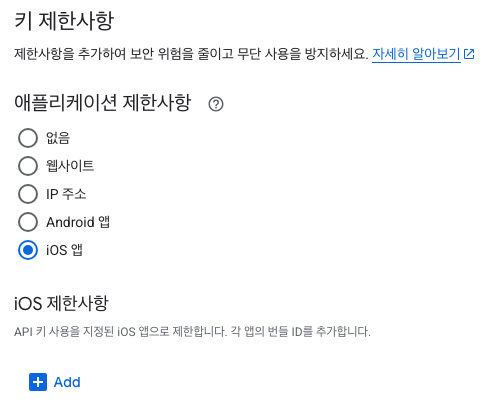
1) iOS 세팅
- iOS key를 누르고 애플리케이션 제한사항에서 iOS 앱을 선택한다.
- Add를 눌러 bundle id를 추가하고, 하단 저장 버튼을 눌러 저장한다.
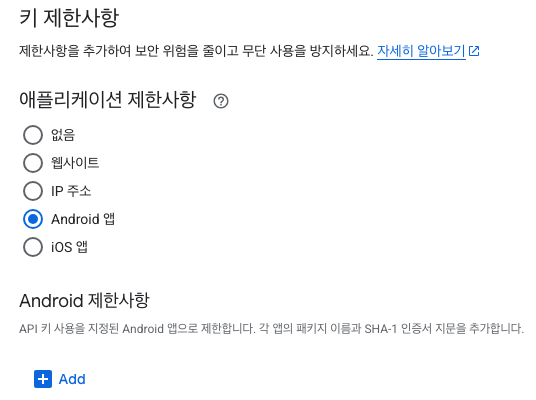
2) Android 세팅
- Android key를 누르고 애플리케이션 제한사항에서 Android 앱을 선택한다.
- Add를 눌러 Package name과 SHA-1 인증서 지문을 추가하고, 하단 저장 버튼을 눌러 저장한다.
8. 코드 구현
푸시 알림을 수신하는 코드를 구현하고, main.dart에서 초기화해준다.
* FlutterLocalNotificationsPlugin InitializationSettings를 초기화 할 때 반드시 아래와 같이 아이콘 파일을 포함해주어야 한다. (6번 참고)
InitializationSettings(
      android: AndroidInitializationSettings(
        '@drawable/ic_notification',
      ),
      ...
9. 테스트
내 기기(또는 시뮬레이터)의 Firebase 토큰 값을 알고 있다고 가정한다.
1) Firebase 콘솔에서 프로젝트를 선택하고, 좌측 제품 카테고리 > 실행 > Messaging을 선택한다.
2) 첫 번째 캠페인 만들기 또는 새 캠페인을 선택한다.
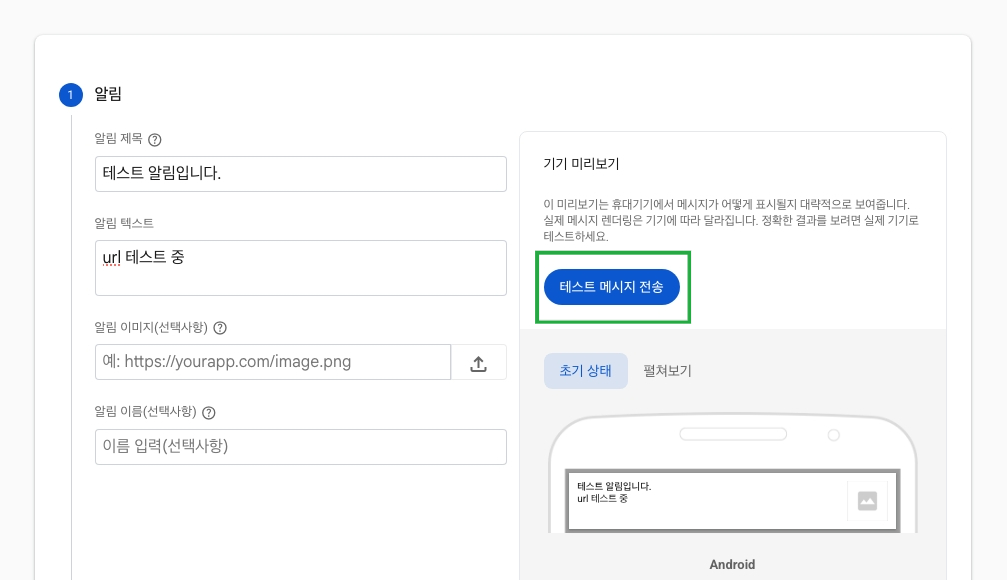
3) Firebase 알림 메세지를 선택한 후, 알림 제목과 알림 텍스트를 입력한다.
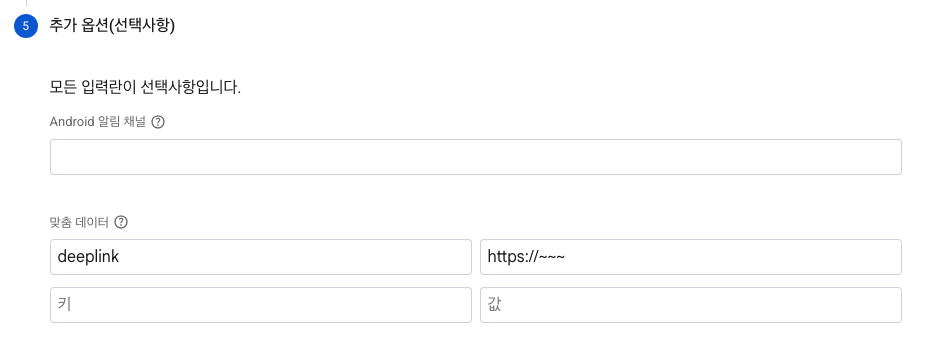
3-1) 딥링크를 포함하여 전송할 경우 추가 옵션(선택사항) > 맞춤 데이터에서 6번에서 구현한 대로 key, value를 입력한다.
e.g.
4) 우측 기기 미리보기에서 테스트 메시지 전송을 클릭한다.
5) FCM 등록 토큰 추가란에 테스트 할 기기의 토큰값을 입력하고 + 버튼을 눌러 추가한다.
6) 추가된 토큰을 선택하고 테스트 버튼을 누른다.
7) 푸시 알림이 기기에서 수신되는지 확인한다.
* Firebase CLI 자주 사용하는 명령어
- 연결된 계정 리스트를 출력한다.
firebase login:list- 현재 계정에 연결된 프로젝트 리스트를 출력한다.
firebase projects:list- 현재 사용되고 있는 버전 값을 출력한다.
firebase --version반응형'모바일 개발 > Flutter' 카테고리의 다른 글
application id, bundle id 변경 (0) 2025.12.16 안드로이드 앱 서명 (1) 2025.12.02 앱 아이콘 세팅 (0) 2025.11.21 다국어 지원(Localization) (0) 2025.11.16 패키지 코틀린 버전 맞추기 (0) 2025.11.16